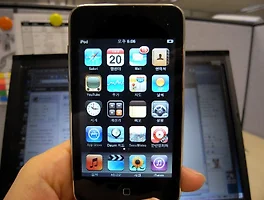
아이팟.. 기대 이상으로 나의 호기심을 충족시켜주고 있다.
점심시간에 맛난 밥을 마다하고, WiFi가 되는 장소 물색! 스타벅스를 가야하나.. 어쩌나..
막연하게 롯데백화점쪽으로 발길을 옮겨보았는데 오호 성공.
1층이랑 식품관은 롯데호텔이 가까워선지 Lock걸린 것만 잡히더니 에스컬레이터를 타고 2층정도 올라가니까 무료가 잡힌다. 식품관에서 오니기리랑 생과일주스 하나 사가지고 2층 대기의자에 앉아 아이팟 망중한을 즐김 ^^
<< 구글 캘린더 연동 방법 >>
1. 당근 WiFi가 되는 환경이어야 합니다.
2. 아이팟 메인에서 설정 -> Mail, 연락처, 캘린더 -> 계정추가 -> Microsoft Exchange 선택
3. 이메일과 사용자이름에 OOO@메일주소까지 쓰고, 암호 입력.
그러면 서버 입력 필드가 생기는 데 이곳에 m.goolge.com 입력
연락처, 캘린더 중에서 연동할 data를 선택 (저는 캘린더만 연동해봤어요)

4. Home으로 가서 Safari 실행 -> http://m.google.com/sync 로 이동
지원하지 않는 기기라고 나오는데 당황하지 말고 밑에 있는 다른 언어 선택 -> english 선택
5. 이제 지원 기기 iPod가 목록에 나옵니다.
6. 캘린더 카테고리가 나옵니다. sync할 카테고리를 선택. 최대 5개까지 선택할 수 있다고 하네요.

7. 싱크 완료 후 화면들입니다. 멀티캘린더가 보이네요. 뿌듯합니다~ ^^
Tip. 아이팟의 화면을 캡쳐하는 방법 : 홈버튼을 누르고 전원버튼을 동시에 누르세요. 그러면 찰칵하면서 Display되는 화면이 사진으로 저장이 됩니다.
(아이팟에 있는 사진을 PC로 어떻게 가져오는지 알아내는 데에도 한참 걸렸는데요, 이 기기는 쓰면서 알아가는 재미가 매력이네요)
점심시간에 맛난 밥을 마다하고, WiFi가 되는 장소 물색! 스타벅스를 가야하나.. 어쩌나..
막연하게 롯데백화점쪽으로 발길을 옮겨보았는데 오호 성공.
1층이랑 식품관은 롯데호텔이 가까워선지 Lock걸린 것만 잡히더니 에스컬레이터를 타고 2층정도 올라가니까 무료가 잡힌다. 식품관에서 오니기리랑 생과일주스 하나 사가지고 2층 대기의자에 앉아 아이팟 망중한을 즐김 ^^
<< 구글 캘린더 연동 방법 >>
1. 당근 WiFi가 되는 환경이어야 합니다.
2. 아이팟 메인에서 설정 -> Mail, 연락처, 캘린더 -> 계정추가 -> Microsoft Exchange 선택
3. 이메일과 사용자이름에 OOO@메일주소까지 쓰고, 암호 입력.
그러면 서버 입력 필드가 생기는 데 이곳에 m.goolge.com 입력
연락처, 캘린더 중에서 연동할 data를 선택 (저는 캘린더만 연동해봤어요)
4. Home으로 가서 Safari 실행 -> http://m.google.com/sync 로 이동
지원하지 않는 기기라고 나오는데 당황하지 말고 밑에 있는 다른 언어 선택 -> english 선택
5. 이제 지원 기기 iPod가 목록에 나옵니다.
6. 캘린더 카테고리가 나옵니다. sync할 카테고리를 선택. 최대 5개까지 선택할 수 있다고 하네요.
7. 싱크 완료 후 화면들입니다. 멀티캘린더가 보이네요. 뿌듯합니다~ ^^
 |
 |
 |
Tip. 아이팟의 화면을 캡쳐하는 방법 : 홈버튼을 누르고 전원버튼을 동시에 누르세요. 그러면 찰칵하면서 Display되는 화면이 사진으로 저장이 됩니다.
(아이팟에 있는 사진을 PC로 어떻게 가져오는지 알아내는 데에도 한참 걸렸는데요, 이 기기는 쓰면서 알아가는 재미가 매력이네요)
'즐거운취미생활 > 생활, 잡동리뷰' 카테고리의 다른 글
| 안드로이드 폰 - 모토로이 예약판매 시작 (0) | 2010.01.28 |
|---|---|
| T world 초기화면 개편 (5) | 2010.01.14 |
| 트위터(Twitter)도 탈퇴하기 어렵구나 (13) | 2009.11.06 |
| T world 이벤트 - 코코샤넬 영화 예매권 (8/5~8/19) (1) | 2009.08.07 |
| Tworld 서포터즈를 모집합니다. (6/12~6/30 마감) (0) | 2009.06.12 |
| 야호~! 아이팟이 내 손에! (10) | 2009.05.20 |
| 생각대로 T : 뫼비우스 폰트 Download (6) | 2009.04.27 |
| [IT] 새해에 달라지는 것들 - 세금/방송통신/복지 (0) | 2009.01.13 |
| Tworld.co.kr 개편 그리고 3년 6개월의 History (9) | 2008.11.18 |
| Freeware 이미지 편집 프로그램 - Photo Filtre (0) | 2008.05.08 |